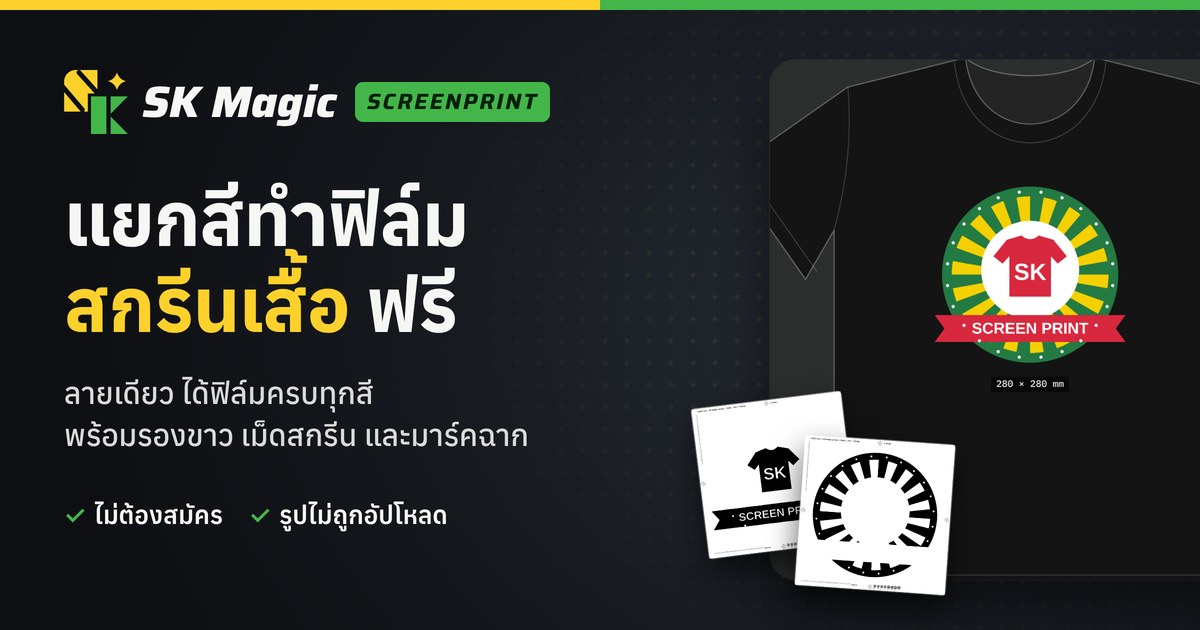
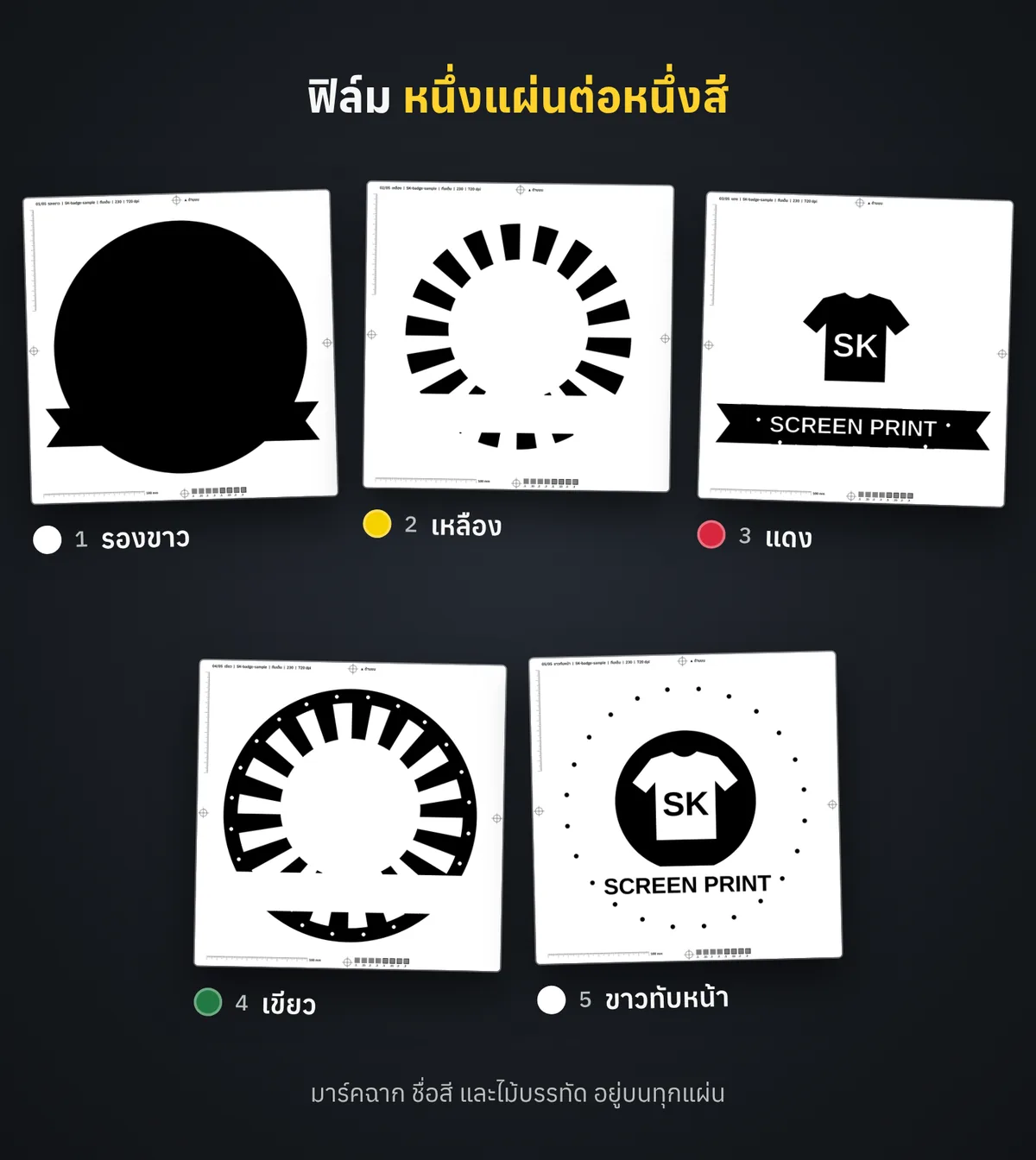
ลายเสื้อหนึ่งลายที่มี 4 สี ต้องถ่ายบล็อก 4 บล็อก และต้องมีฟิล์ม 4 แผ่นก่อน ถ้าเป็นเสื้อสีเข้มก็ต้องมีฟิล์มรองขาวเพิ่มอีกแผ่น ขั้นตอน "แยกสี" นี้เองที่ร้านสกรีนมือใหม่หลายร้านติด เพราะปกติต้องทำในโปรแกรมแต่งภาพทีละชั้น ใช้เวลาและต้องมีความชำนาญ บทความนี้อธิบายว่าการแยกสีคืออะไร และพาดูวิธีใช้ SK Magic ScreenPrint Studio เครื่องมือฟรีของ SK ทีละขั้น
แยกสีงานสกรีนคืออะไร ทำไมต้องทำ
งานสกรีนพิมพ์ทีละสี แต่ละสีมีบล็อกของตัวเอง บล็อกทำจากผ้าสกรีนที่เคลือบกาวถ่ายบล็อก แล้วฉายแสงผ่านฟิล์มลาย ส่วนที่ฟิล์มเป็นสีดำจะกลายเป็นรูให้หมึกผ่าน จึงต้องมีฟิล์มสีดำหนึ่งแผ่นต่อหมึกหนึ่งสี ที่ตำแหน่งตรงกันทุกแผ่น
- ลายสีทึบ เช่น โลโก้ ตัวหนังสือ ลายการ์ตูนสีพื้น แยกตามสีที่มีในลาย
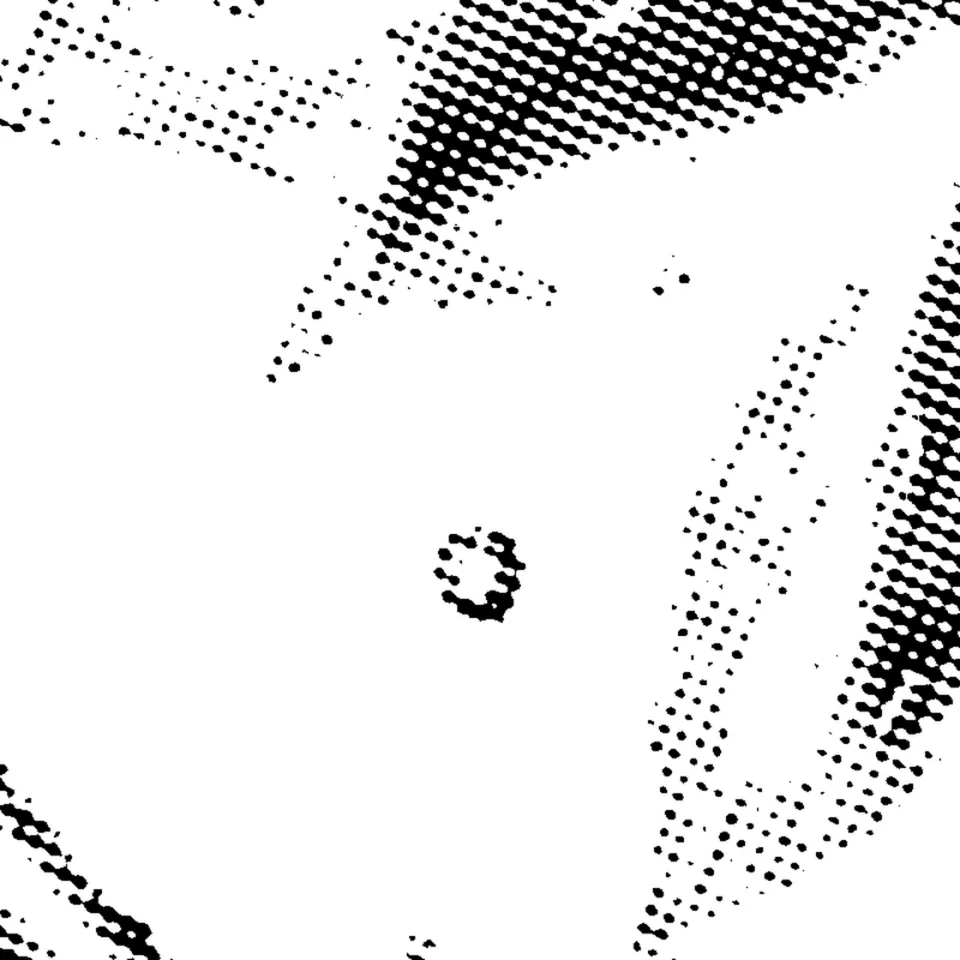
- รูปถ่ายและลายไล่สี ต้องเปลี่ยนเป็นเม็ดสกรีน (ฮาล์ฟโทน) เล็กใหญ่ตามความเข้ม เพราะบล็อกพิมพ์ได้แค่ "มีหมึก" หรือ "ไม่มีหมึก"
- เสื้อสีเข้ม มักพิมพ์รองขาวก่อน แล้วสีอื่นพิมพ์ทับ สีจะได้ไม่จมหายไปกับสีเสื้อ
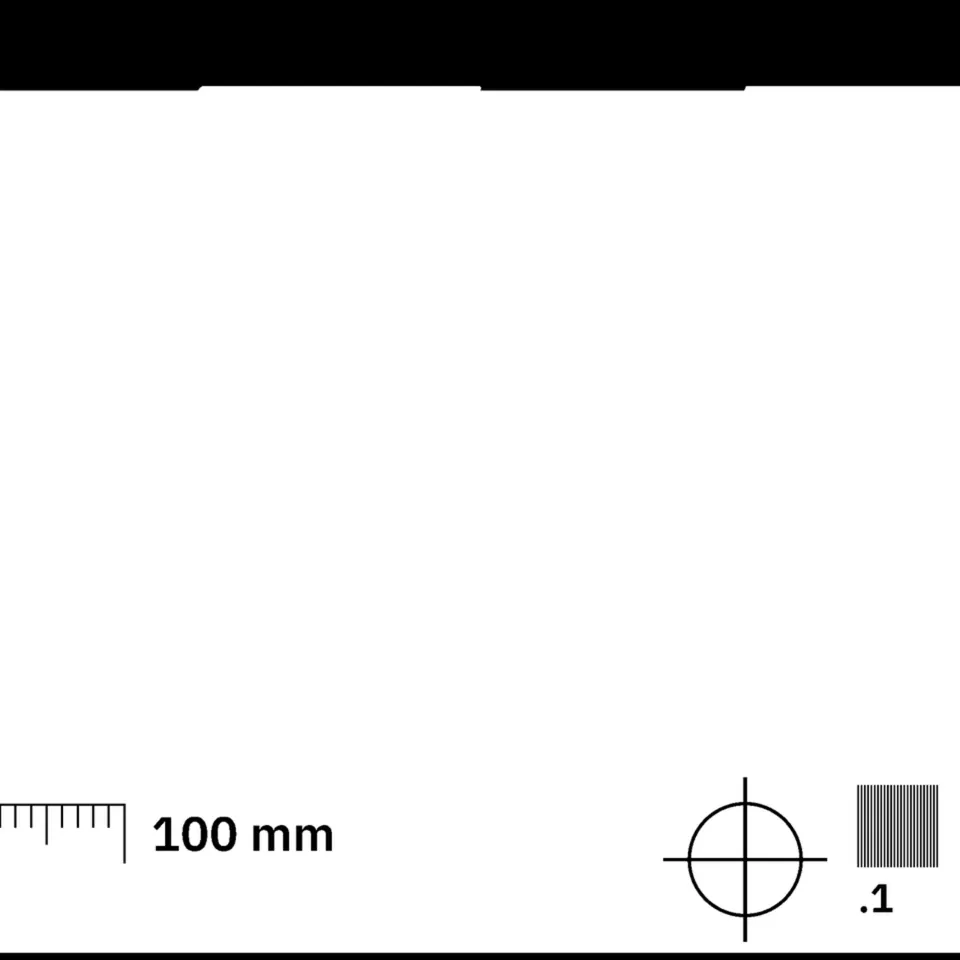
- มาร์คฉาก บนทุกแผ่นช่วยให้ตั้งบล็อกทุกสีให้ตรงกัน
ถ้ายังไม่คุ้นกับฟิล์มลาย อ่านต่อได้ที่ ฟิล์มถ่ายบล็อกสกรีนเลือกแบบไหน และถ้าสนใจการแยกสีภาพถ่ายบนเสื้อสีเข้มแบบละเอียด ดู วิธีแยกสีฮาฟโทน (Simulated Process)
SK Magic ScreenPrint Studio ทำอะไรให้บ้าง
- แยกสีลายเสื้อเป็นฟิล์มทีละสี เรียงเลขตามลำดับพิมพ์
- ทำฟิล์มรองขาวสำหรับเสื้อสีเข้มให้ โดยหดรองขาวเข้าจากขอบสี 0.3 มม. เพื่อไม่ให้ขาวโผล่ขอบ
- เปลี่ยนรูปถ่ายและลายไล่สีเป็นเม็ดสกรีน หรือเลือกแยกแบบ CMYK ได้
- ใส่มาร์คฉาก ชื่อสี ไม้บรรทัด และแถบตรวจการถ่ายบล็อกบนฟิล์มทุกแผ่น
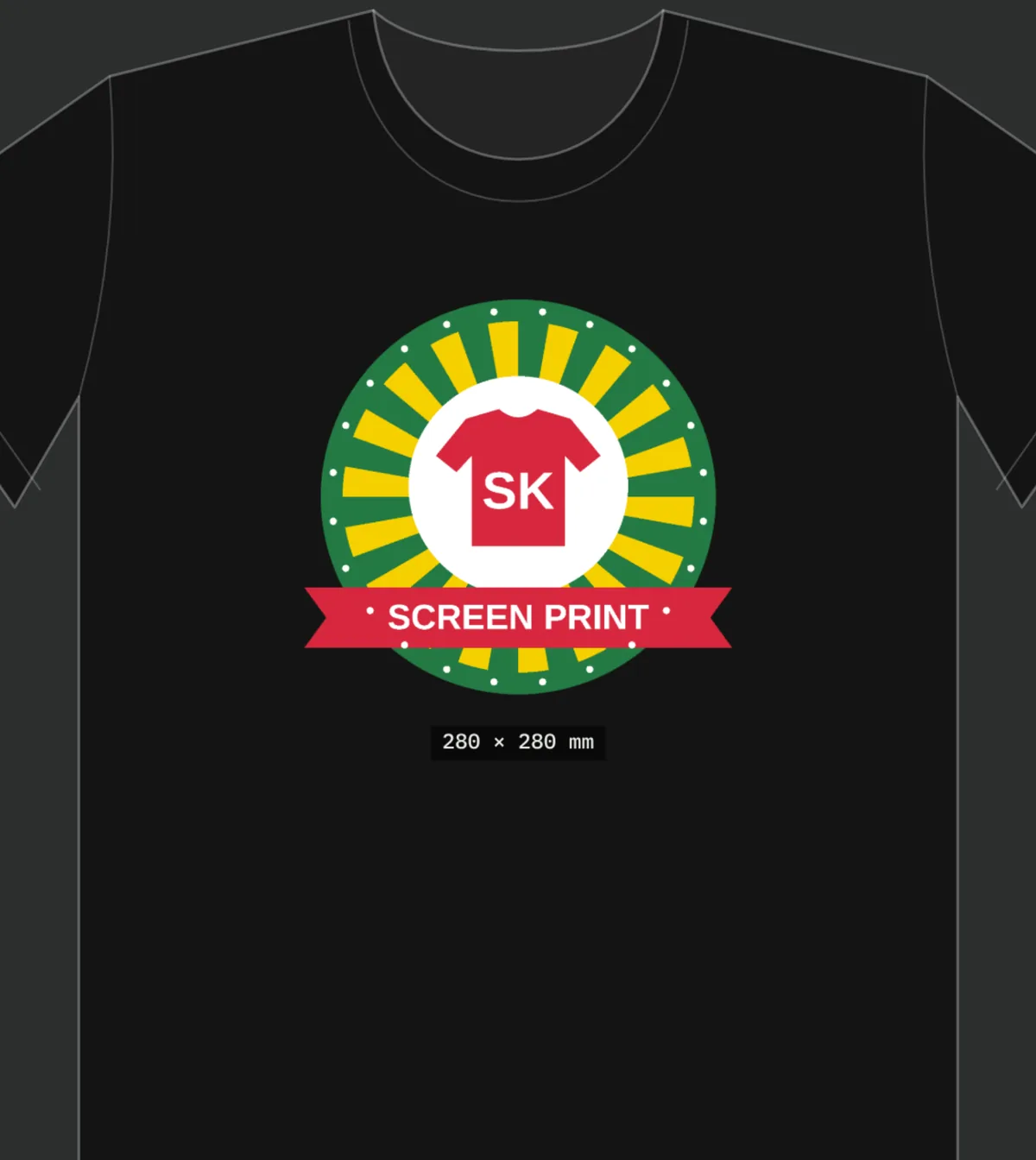
- ดูลายบนเสื้อสีที่เลือก ตามขนาดจริง ก่อนทำฟิล์ม
- ใช้ฟรี ไม่ต้องสมัคร ไม่ต้องลงโปรแกรม ภาษาไทย และครั้งแรกมีทัวร์สอนใช้
วิธีใช้ 5 ขั้นตอน
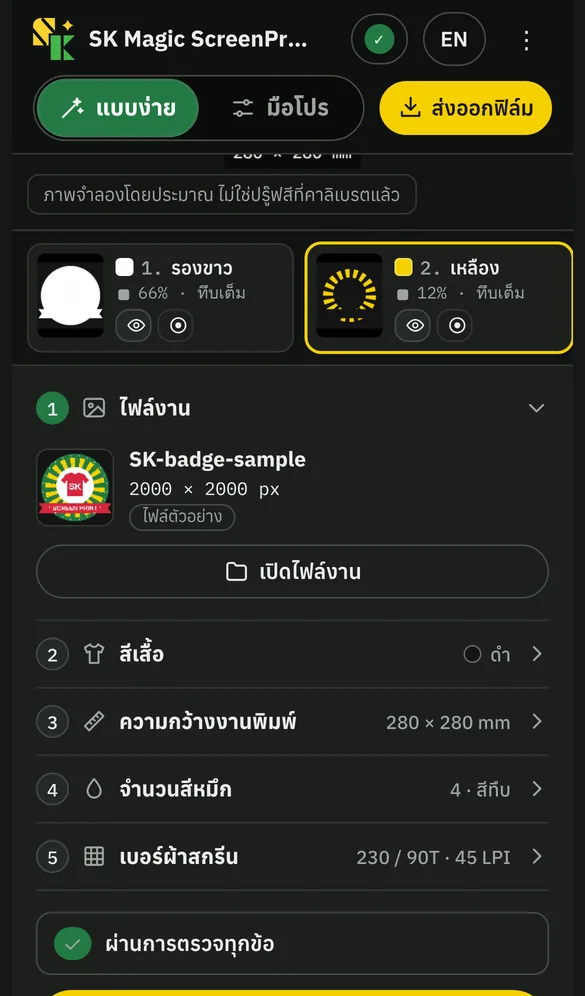
ขั้นที่ 1: เปิดไฟล์งาน
เลือกไฟล์ PNG, JPG, WebP หรือ SVG จากมือถือหรือคอม หรือกดลองลายตัวอย่างของ SK ก่อนก็ได้
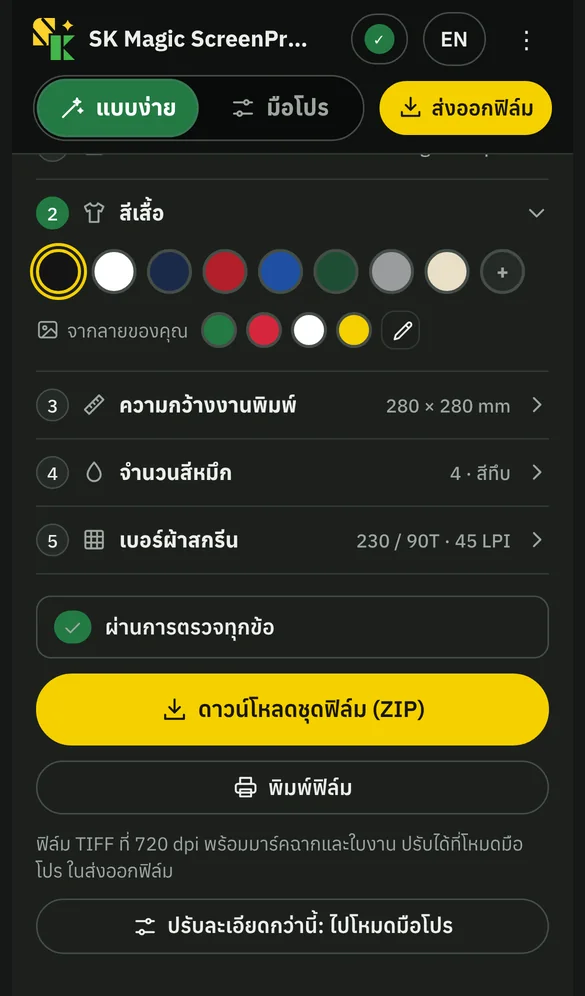
ขั้นที่ 2: เลือกสีเสื้อ
เลือกจากสีที่มีให้ หรือใช้สีจากลายของคุณ ถ้าเลือกเสื้อสีเข้ม เครื่องมือจะทำฟิล์มรองขาวเพิ่มให้
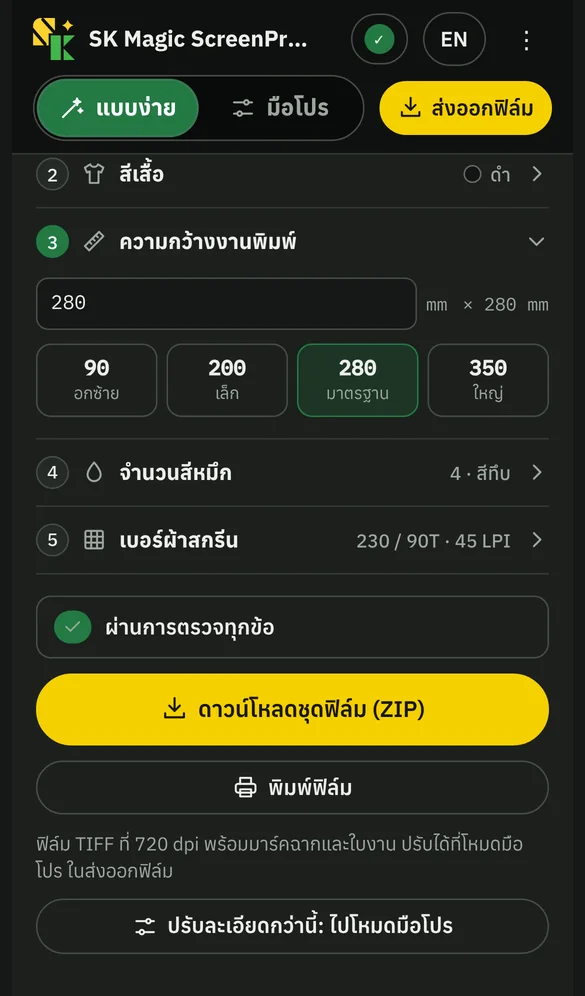
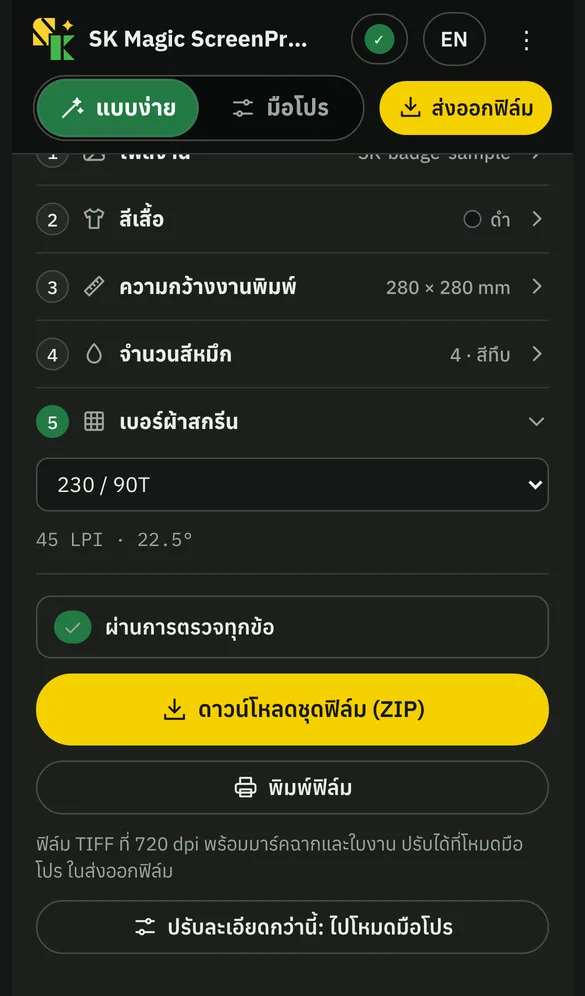
ขั้นที่ 3: ตั้งความกว้างงานพิมพ์
กดขนาดสำเร็จ เช่น อกซ้าย 90 มม. หรือมาตรฐาน 280 มม. หรือพิมพ์ตัวเลขเอง
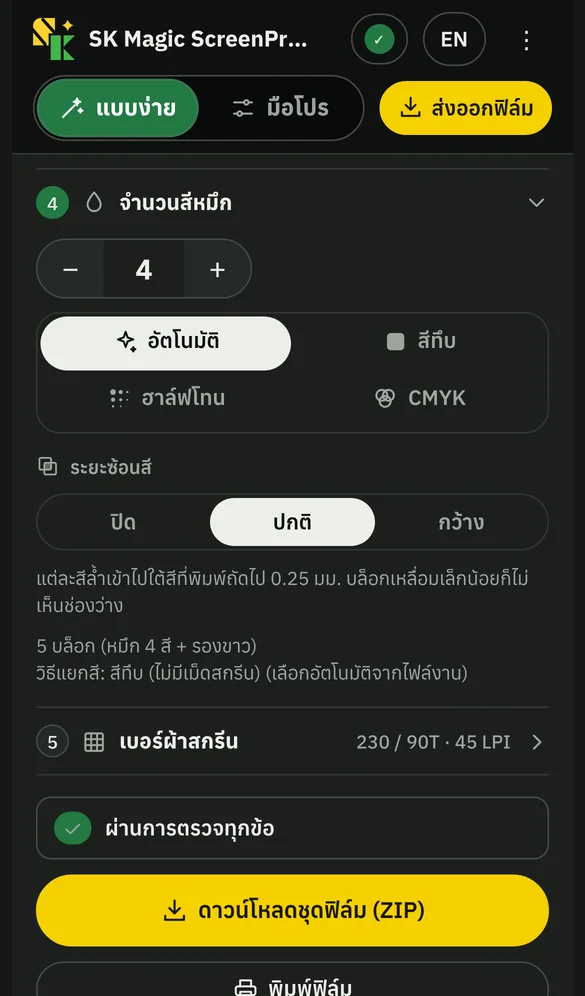
ขั้นที่ 4: เลือกจำนวนสีหมึก
ลายสีทึบ เครื่องมือนับจำนวนสีจากไฟล์ให้ เพิ่มหรือลดได้ ส่วนรูปถ่ายเลือกแยกแบบฮาล์ฟโทนหรือ CMYK
ขั้นที่ 5: เลือกเบอร์ผ้าสกรีน แล้วดาวน์โหลด
ได้ชุดฟิล์มเป็นไฟล์ ZIP: ฟิล์ม TIFF 720 dpi หนึ่งแผ่นต่อหนึ่งสี พร้อมมาร์คฉากและใบงาน
ยังไม่แน่ใจว่าจะใช้ผ้าสกรีนเบอร์ไหน ดู เบอร์ผ้าสกรีน (เมช) เลือกเบอร์ไหนดี
ในชุดฟิล์มมีอะไร
ไฟล์ ZIP ที่ดาวน์โหลดมีฟิล์มโพสิทีฟสีดำหนึ่งแผ่นต่อหนึ่งสี (TIFF 720 dpi) แต่ละแผ่นมีมาร์คฉากที่ตำแหน่งเดียวกัน ชื่อสี ไม้บรรทัด และมีใบงานบอกลำดับพิมพ์ ในโหมดมือโปร เลือกเป็น PDF หรือ PNG และปรับความละเอียดฟิล์มให้ตรงกับเครื่องพิมพ์ฟิล์มของร้านได้ และปรับวิธีแยกสีได้ทีละบล็อก
จากไฟล์ฟิล์ม ไปเป็นบล็อกสกรีน
ขั้นที่ 1: พิมพ์ฟิล์ม
พิมพ์ไฟล์ทีละแผ่นลงฟิล์มอิงค์เจ็ท เช่น ฟิล์มอิงค์เจ็ทกันน้ำ หรือ ฟิล์มอิงค์เจ็ทใสกระจก ตั้งเครื่องพิมพ์ที่ขนาดจริง 100% แล้ววัดไม้บรรทัดบนฟิล์มแผ่นแรกให้ตรงก่อนพิมพ์แผ่นต่อไป
ขั้นที่ 2: ถ่ายบล็อก
เคลือบกาวถ่ายบล็อก เช่น กาวถ่ายบล็อกสีฟ้า SK-BB สำหรับงานทั่วไป หรือ สีม่วง SK-V สำหรับงานละเอียด แล้วฉายแสงผ่านฟิล์มทีละบล็อก ดูวิธีเลือกกาวที่ กาวถ่ายบล็อกเลือกสีไหนดี และงานเม็ดสกรีนดูที่ 9 ขั้นตอนการถ่ายบล็อกเม็ดสกรีนสอดสี
ขั้นที่ 3: ตั้งฉากและสกรีนทดสอบ
ใช้มาร์คฉากตั้งบล็อกทุกสีให้ตรงกัน แล้วสกรีนทดสอบบนเสื้อหรือผ้าเศษก่อนงานจริงทุกครั้ง
ข้อควรรู้ก่อนใช้
- SK Magic ScreenPrint Studio เป็นรุ่นทดลอง ตรวจด้วยการทดสอบไฟล์ในซอฟต์แวร์ ยังไม่ได้ยืนยันด้วยการสกรีนจริง
- ภาพบนจอเป็นการจำลองโดยประมาณ ไม่ใช่ปรู๊ฟสีที่คาลิเบรตแล้ว ผลจริงขึ้นกับฟิล์ม การถ่ายบล็อก ผ้าสกรีน หมึก และแท่นพิมพ์
- รับไฟล์ PNG, JPG, WebP และ SVG ยังไม่รับไฟล์ AI, PSD หรือ PDF ให้ส่งออกเป็น PNG 300 dpi ก่อน
- SK ไม่ได้รับสกรีนเสื้อ เครื่องมือนี้ทำฟิล์มให้คุณนำไปถ่ายบล็อกและสกรีนเอง หรือส่งให้ร้านสกรีนที่ใช้อยู่
คำถามที่พบบ่อย
ใช้ฟรีจริงไหม ต้องสมัครไหม
ฟรี ไม่ต้องสมัคร ไม่ต้องลงโปรแกรม เปิดในเบราว์เซอร์บนมือถือหรือคอมได้เลย
ไฟล์งานของฉันถูกส่งไปที่ไหนไหม
ไม่ เครื่องมือทำงานในเบราว์เซอร์ของคุณ ไฟล์งานอยู่ในเครื่องของคุณ ไม่ได้อัปโหลดไปที่ไหน
ใช้บนมือถือได้ไหม
ได้ทั้งมือถือและคอม ถ้าต้องตรวจฟิล์มทีละสีหรือปรับละเอียด จอคอมจะสะดวกกว่า
ลองแยกสีลายของคุณได้เลย ใช้ฟรี
มีคำถามเรื่องงานสกรีนเสื้อ ฟิล์ม หรือกาวถ่ายบล็อก ทัก LINE @skcolor